連絡先基本情報を設定する
OB・OG情報登録をするには、「連絡先基本情報」の設定が必要です。
「連絡先基本情報」は、学校にOB・OG情報に関する問い合わせ先として表示されます。
学生には表示されません。
※学生サイトからOB・OG訪問の申し込みがあった場合は「採用担当者(応募者管理権限あり)」に登録されているメールアドレスへ通知されます。
| 担当者名 | 問い合わせを受け付けるご担当者の氏名を入力します。 |
|---|---|
| 担当部署 | ご担当者の部署名を入力します。 |
| 連絡先住所 | ご担当者の在籍する事業所の住所を入力します。 |
| TEL | ご担当者の在籍する部署の電話番号を入力します。 |
| メールアドレス | ご担当者と連絡が取れるメールアドレスを入力します。 |
すべての項目の入力が完了しましたら、「この内容で設定する」ボタンをクリックします。
新規登録する
OB・OGを新規登録する場合「新規登録する」ボタンをクリックします。
| ファイルを選択 | 顔写真を登録する際にクリックします。 ※JPEG、GIFファイル |
|---|---|
| 氏名/氏名(カナ) | OB・OGの氏名を入力します。 |
| 学生公開/表示氏名 | 学生画面で公開する場合の表示氏名を入力します。 イニシャル表示等も可能です。 |
| 学校名 |
OB・OGが卒業した学校名を入力します。 ※キャリタスUC利用校以外は登録することができません。 |
| 学部名 | OB・OGが卒業した学部名を入力します。 |
| 学科/専攻 | OB・OGが卒業した学科/専攻名を入力します。 |
| 卒業年 | OB・OGの卒業年を入力します。 |
| 入社年 | OB・OGの入社年を入力します。 |
| 部署名 | OB・OGが所属する部署名を入力します。 |
| 役職 | OB・OGの役職を入力します。 |
| 職種 | OB・OGの職種を入力します。 |
| 仕事内容 | OB・OGが担当している仕事の内容を入力します。 ※400文字以下 |
| 後輩へのメッセージ | 入社を検討している学生へ向けたOB・OGからのメッセージを入力します。 ※400文字以下 |
| OB・OG訪問受付 | OB・OG訪問を「受け付ける」「受け付けない」から選択します。 ※ご利用にはプレミアムパッケージのご契約が必要です |
| 学生公開 | 学生画面での「公開」「非公開」を選択します。 ※公開の場合は、あらかじめご本人にご了承いただいてください。 |
すべての項目の入力が完了しましたら、「この内容で登録する」ボタンをクリックします。
CSVを一括登録する
OB・OGの新規登録をCSVファイルで一括登録する場合は「CSVを一括登録する」ボタンをクリックします。
「ファイルを選択」ボタンをクリックするか、アップロードするCSVファイルをドラッグドロップします。
※CSVファイルのひな形はこちら。
※改行する場合はセル内の改行箇所に<改行>と入力してください。
CSVファイルで以下のフラグ設定は必須となります。
| 訪問受付フラグ | OB・OG訪問を受け付ける場合は「1」、受け付けない場合は「0」 ※ご利用にはプレミアムパッケージのご契約が必要です。 |
|---|---|
| 学生サイト公開フラグ | 学生画面で公開する場合は「1」、非公開にする場合は「0」 ※公開の場合は、あらかじめご本人にご了承いただいてください。 |
CSVファイルを選択後、「アップロード内容確認」ボタンをクリックします。
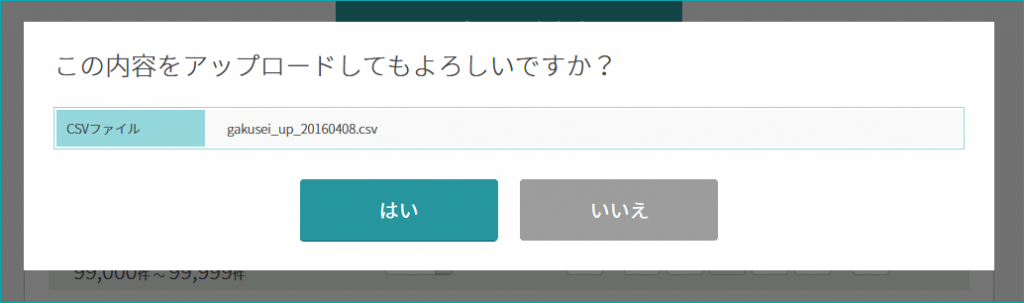
ファイル名を確認し、アップロードする場合は「はい」をクリックし、アップロードを完了します。
一括更新履歴
CSVファイルで一括登録した結果を表示します。
エラーが発生している場合は、「エラー件数」の数字をクリックしてください。
エラーファイルが出力されます。
エラー行数とエラー内容をご確認の上、再度、修正したCSVファイルをアップロードします。
OB・OG情報一覧
登録済みのOB・OGが一覧で表示されます。
| 部署名 | OB・OGが所属する部署名 |
|---|---|
| 役職 | OB・OGの役職 |
| 氏名 | OB・OGの氏名 |
| 学校名 |
OB・OGが卒業した学校名 ※キャリタスUC利用校以外は登録することができません。 |
| 学部名 | OB・OGが卒業した学部名 |
| 入社年 | OB・OGの入社年 |
| 学生公開 | 学生画面での公開を「可」としている場合「〇」が表示されます。 |
| 訪問受付 | OB・OG訪問を「可」としている場合「〇」が表示されます。 |