作成したインターンシップ&キャリア情報を、学校に向けて配信します。
| インターンシップ&キャリアは全学部を対象に配信されます。 配信学部を限定したい場合は、「インターンシップ&キャリア更新」画面の応募資格で明記してください。 |
初めて配信する場合
配信する学校リストの作成が必要です。
画面の指示に従って、学校リスト作成する」ボタンをクリックして、新規で学校リストを作成してください。
登録済みのインターンシップ&キャリア情報から配信する場合
学校リストの一覧を表示します。
配信フロー
STEP1 学校リストを選ぶ STEP2 インターンシップ&キャリアを選ぶ
STEP3 配信日時を設定
STEP4 配信タイトルを設定
配信設定完了
STEP1 学校リストを選ぶ
作成した「学校リスト」の一覧を表示します。
| 更新日 | 学校リストを更新した年月日です。 |
|---|---|
| 学校リスト名 | 各リストをクリックすると、リスト詳細を表示します。 |
| 選択学校数 | リストに含まれている学校の校数を表示します。 |
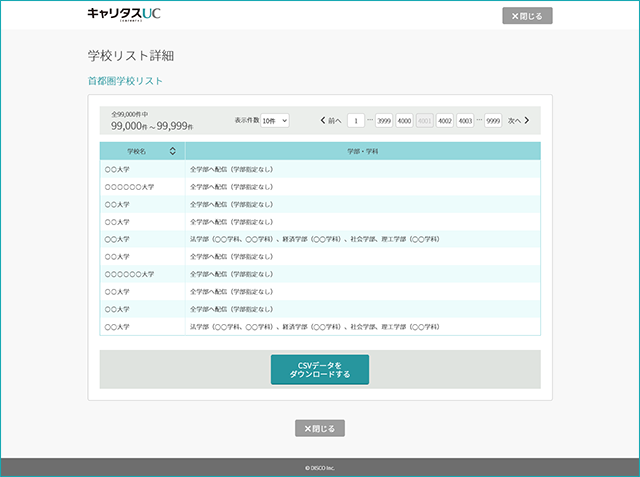
一覧で配信する学校リストの学校リスト名をクリックすると、別ウインドウで詳細画面を表示します。
配信したい学校リストの「」を選択して、「次へ」ボタンをクリック。「STEP2 求人票を選ぶ」画面に進みます。
| 学校リストを選択せず、「次へ」をクリックすると以下エラーメッセージが表示します。 |
STEP2 インターンシップ&キャリアを選ぶ
選択した「学校リスト」あてに配信するインターンシップ&キャリアを選択します。
配信したいインターンシップ&キャリアリストの「」を選択して、「次へ」ボタンをクリック。「STEP3 配信日時を設定」画面に進みます。
| 更新日 | インターンシップ&キャリアを更新した年月日です。 |
|---|---|
| 種類 | 登録したインターンシップ&キャリアの種類を表示します。 |
| コース名 | 登録したインターンシップ&キャリアコース名を表示します。各リストをクリックすると、学生画面で表示されるインターンシップ&キャリアの詳細を表示します。 |
| 実施時期・期間 | 登録したインターンシップ&キャリアの実施時期・期間を表示します。 ※「インターンシップ&キャリア」の編集が必要な場合は、「インターンシップ&キャリア更新」画面で修正してください。 |
| エントリー | エントリー設定の状況を表示します。 |
同じインターンシップ&キャリアの配信を短期間に複数回行うと、『選択されたインターンシップ&キャリアは配信済みです』といったメッセージが表示されることがあります。
同じコース名称のインターンシップ&キャリアが複数存在していると、学生が迷う原因にもなります。
内容が異なる場合には、学生がわかりやすいようコース名称を工夫して配信することをおすすめします。
同じコース名称のインターンシップ&キャリアが複数存在していると、学生が迷う原因にもなります。
内容が異なる場合には、学生がわかりやすいようコース名称を工夫して配信することをおすすめします。
STEP3 配信日時を設定
配信するインターンシップ&キャリアの配信タイトルを設定します。
必要事項を入力して、「次へ」ボタンをクリック。「STEP4 入力内容確認」画面に進みます。
| 配信タイトル | 「インターンシップ&キャリア配信履歴」の一覧で表示するタイトルです。 ※学校・学生には表示されません。管理しやすいタイトルをつけてください。 |
|---|
STEP4 入力内容確認
選択した内容を確認します。修正する場合は、前の画面に戻ってください。
問題なければ「この内容で配信する」ボタンをクリックすると、以下の画面が表示します。
| 学校に向けて即時配信となります。学生への公開は学校の公開設定によります。 |
これでインターンシップ&キャリア配信は完了です。